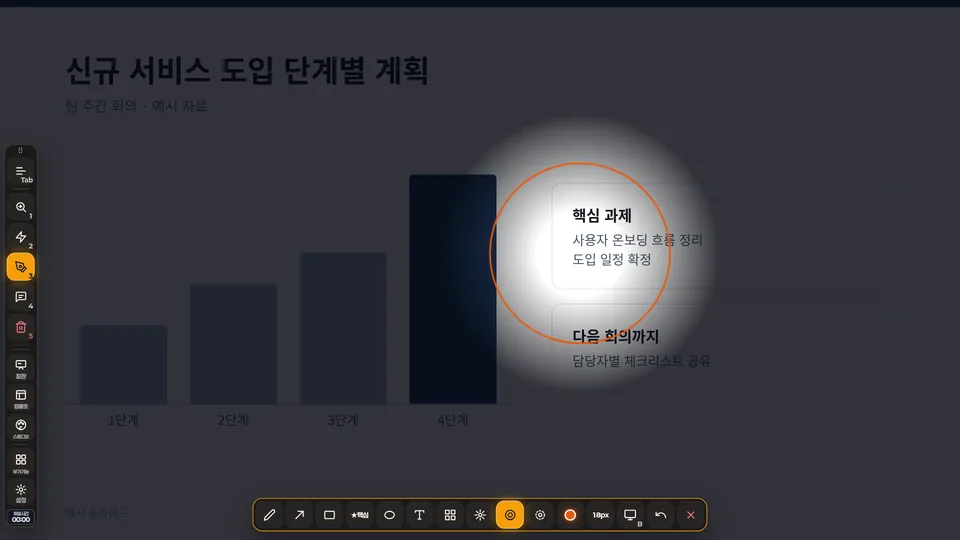
주목 · 스포트라이트
어두운 화면에 원 하나만 밝게. 마우스 휠로 원 크기를 바꿉니다. 2는 누른 자리에 바로 주목 효과를 띄웁니다.
Curator Danbi's InkberryPen은 모니터 전체에 투명하게 올라가는 판서 도구입니다. 강의·발표·방송 중에 3을 누르면 펜이 켜지고, Esc를 누르면 원래 작업으로 돌아갑니다.
4년 넘게 유튜브를 운영해 온 큐레이터 단비가 촬영과 강의에 쓰려고 직접 만든 판서 프로그램입니다.
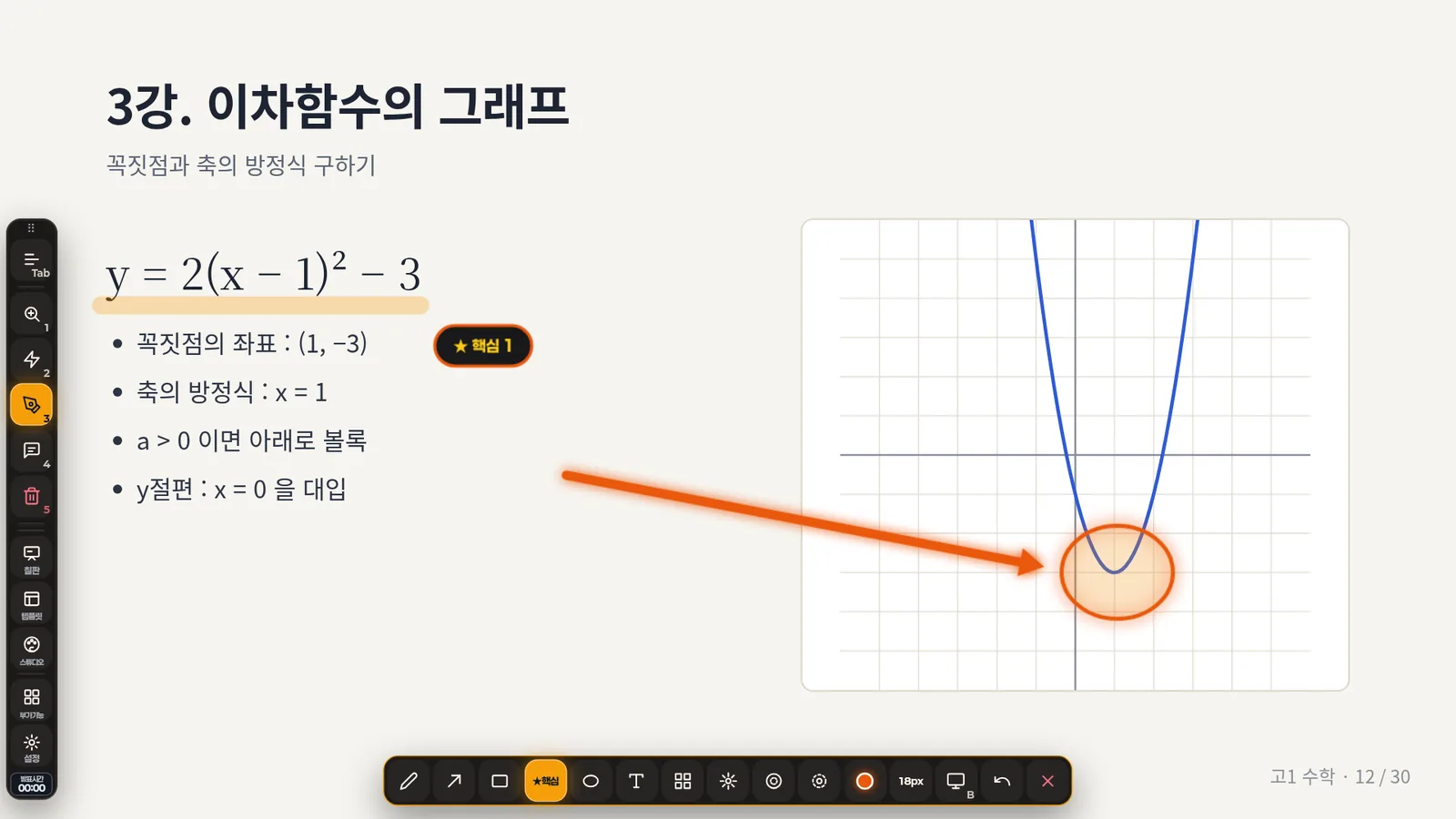
펜을 끄면 투과 모드가 됩니다. 아래 브라우저, PPT, 코드 편집기를 평소처럼 조작하고, 그린 내용은 화면에 남습니다.
강의, PPT 발표, 유튜브, 코딩 리뷰, 시험 첨삭, 라이브 커머스까지. 용도별 도구 구성이 준비되어 있습니다.
스튜디오에서 클릭으로 바꾸고, 더 바꾸고 싶으면 동봉된 소스코드와 안내서를 AI에게 맡기면 됩니다.
실제 프로그램 화면을 그대로 녹화했습니다. 소리 없이 반복 재생됩니다.
세로 도구함의 숫자 버튼 다섯 개가 핵심입니다. 나머지는 필요할 때만 꺼내 씁니다.
어두운 화면에 원 하나만 밝게. 마우스 휠로 원 크기를 바꿉니다. 2는 누른 자리에 바로 주목 효과를 띄웁니다.
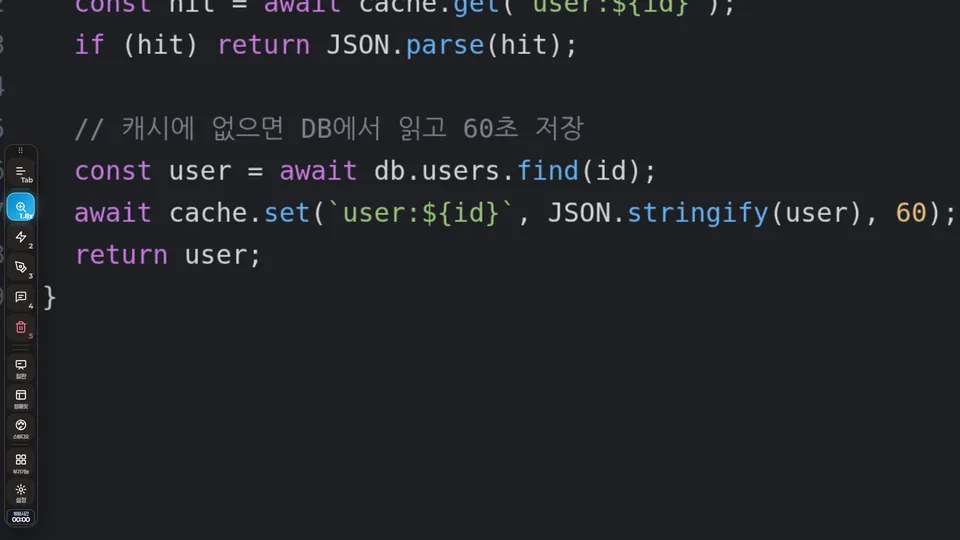
1을 누르면 부드럽게 확대되고, 휠로 1.38배부터 5배까지 단계별로 키웁니다. 확대한 채로 그릴 수 있습니다.
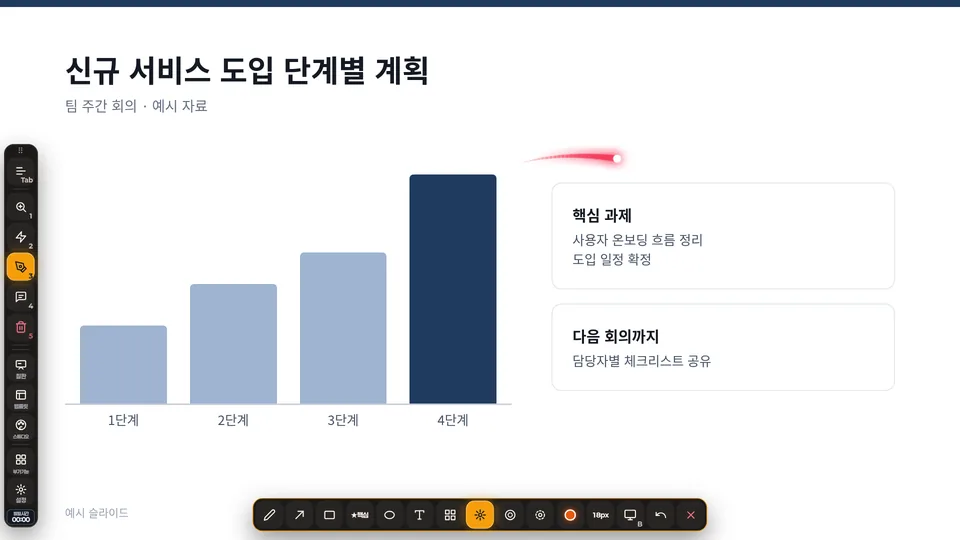
혜성 꼬리, 입자, 링, 크로스헤어 등. 그리지 않고 가리키기만 할 때 씁니다.
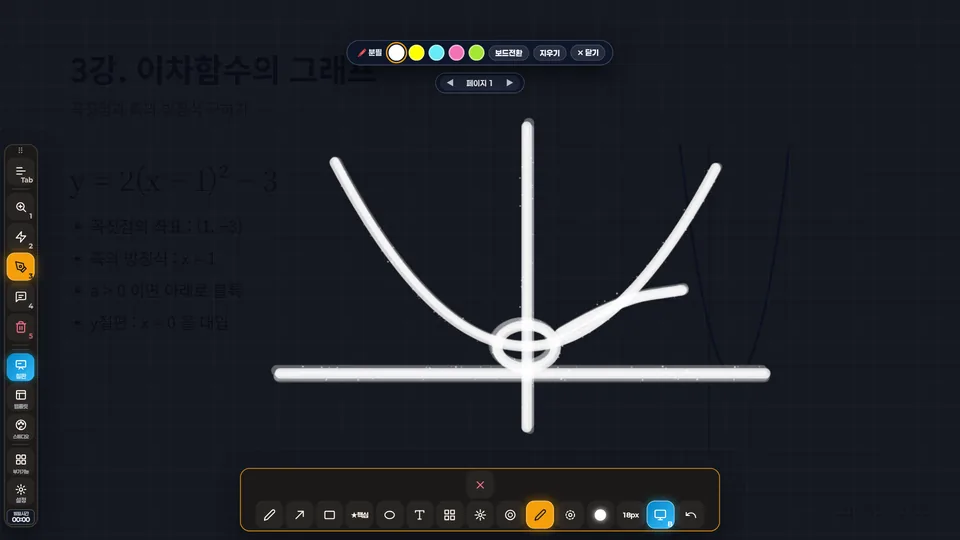
한 번 누르면 어두운 칠판과 고선명 분필. 분필 5색, 화이트보드, 페이지 넘김도 됩니다.

4로 큰 문구 카드를 띄웁니다. 문구는 스튜디오에서 직접 고칩니다.
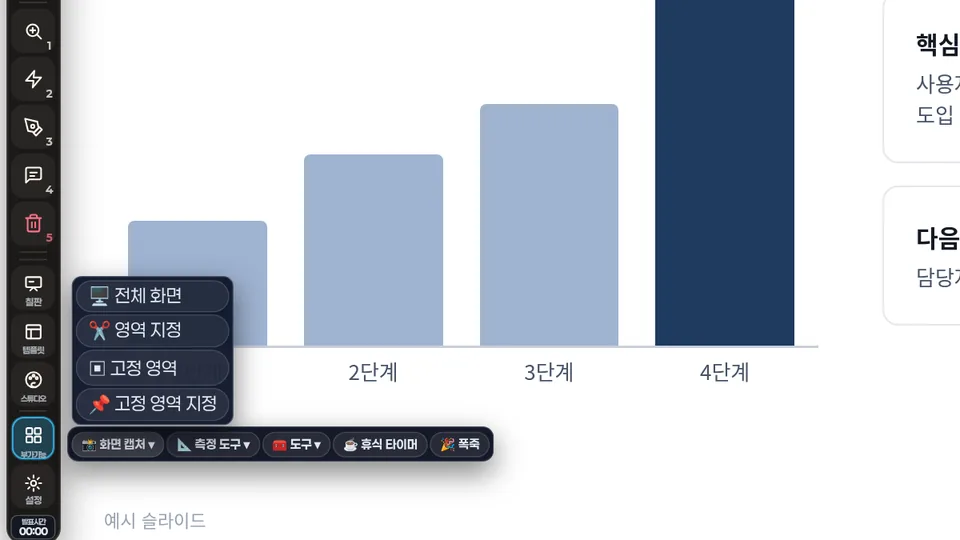
전체 화면, 영역 지정, 고정 영역. 판서까지 합쳐 클립보드에 복사하고 PNG로 자동 저장합니다.
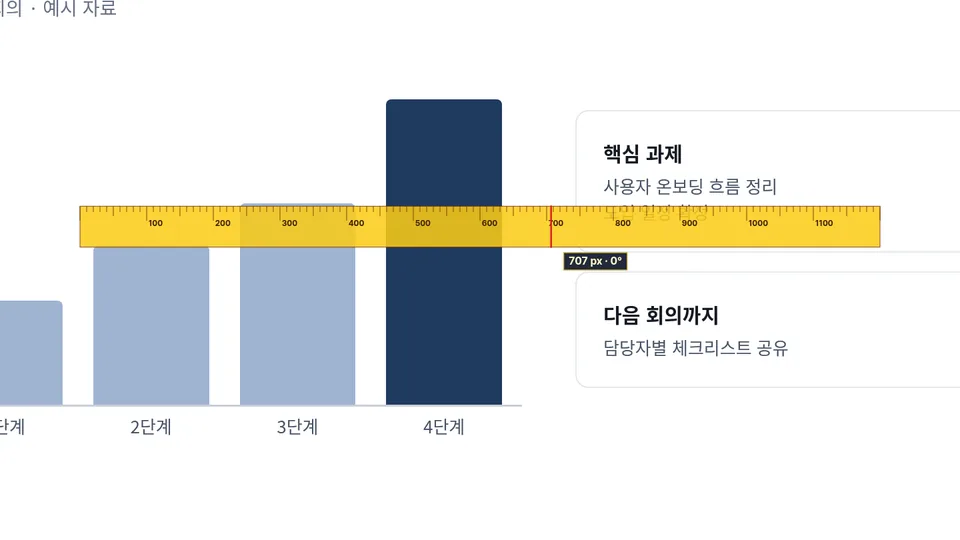
색상 추출(HEX 복사), 눈금자, 좌표, 각도기. 디자인 리뷰와 UI 설명에 씁니다.
슬라이드나 PDF 위에 풀이를 쓰고, 칠판으로 넘어가 개념을 그립니다. 끝나면 5로 한 번에 지웁니다.
화살표와 형광펜으로 볼 곳을 짚고, 스포트라이트로 집중시킵니다. 발표시간 스톱워치가 도구함 아래에 있습니다.
레이저와 도장, 풀스크린 카드로 화면에 리듬을 줍니다. 녹화 중에도 단축키 하나로 켜고 끕니다.
설치 과정이 없습니다. Node.js 같은 것도 따로 필요 없습니다.
받은 압축 파일을 풀고 InkberryPen.exe를 더블클릭합니다. 화면 왼쪽에 세로 도구함이 나타납니다.
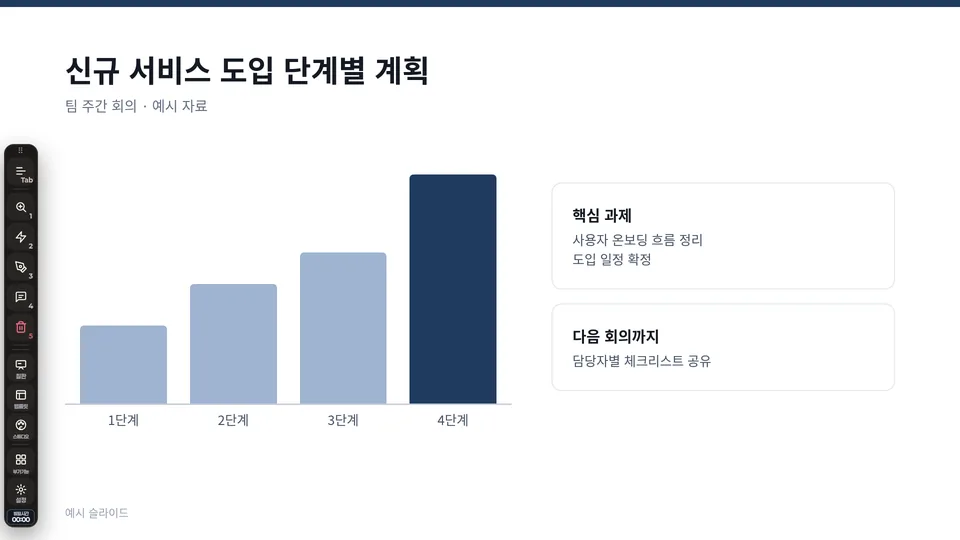
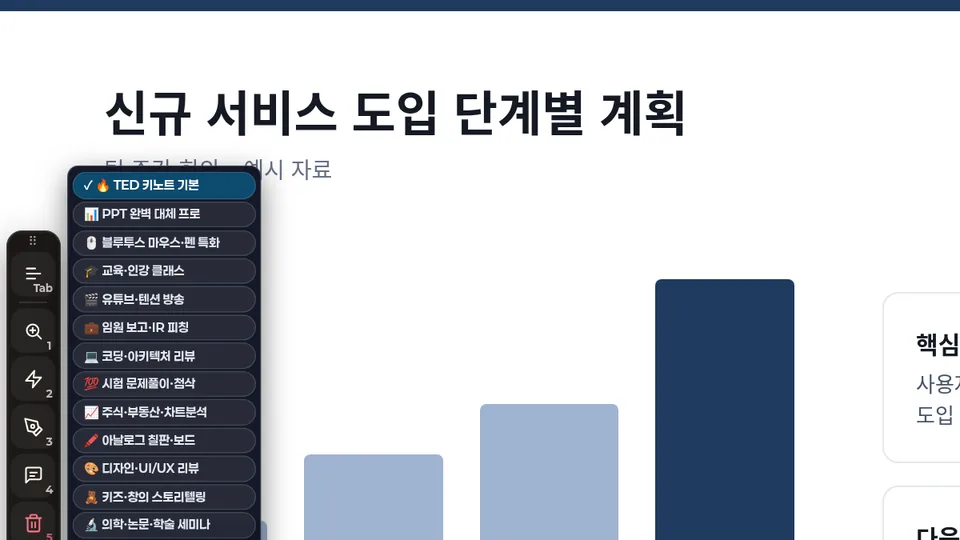
도구함의 템플릿을 누르면 17종 목록이 열립니다. 클릭하면 바로 바뀝니다.
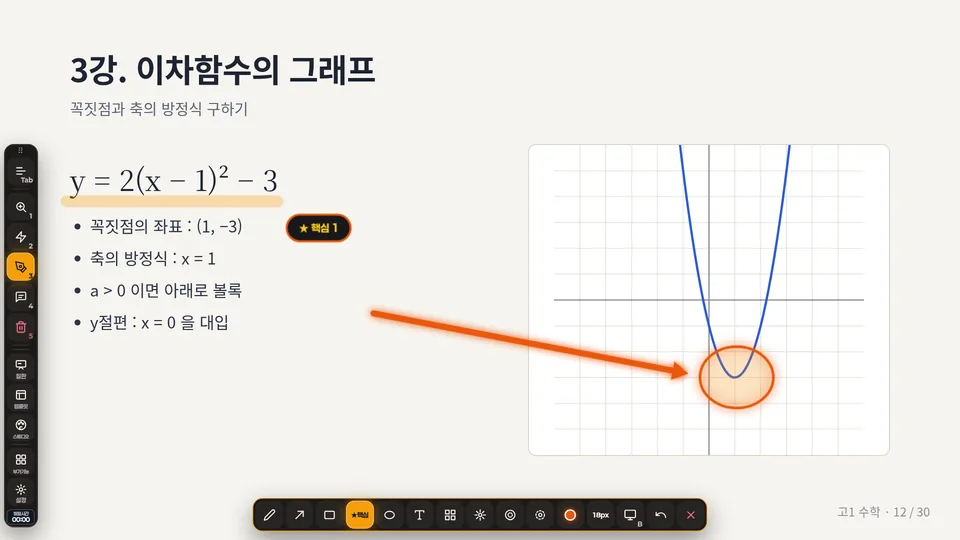
펜이 켜지고 화면 아래에 펜 도구줄이 뜹니다. 형광펜, 화살표, 도형, 도장, 레이저를 골라 그립니다.
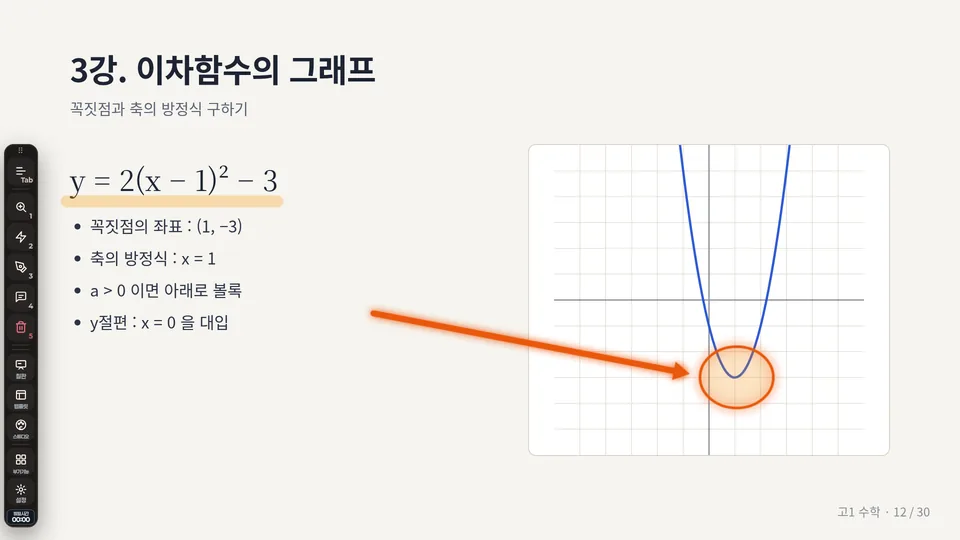
투과 모드로 돌아가도 그린 내용은 남습니다. 다른 창에서 글을 쓰는 중이라면 Ctrl+Alt+P로 켜고 끕니다.
전역 단축키는 하나입니다. 크롬·엣지, 파워포인트, 한글 입력기와 겹치지 않는 조합으로 골랐습니다. 나머지는 판서 중에만 동작합니다.
| 키 | 동작 |
|---|---|
| Ctrl+Alt+P | 어느 창에서든 판서 켜기·끄기 |
| 1 | 화면 줌 |
| 2 | 주목 |
| 3 | 펜 켜기·끄기 |
| 4 | 풀스크린 카드 |
| 5 | 전체 지우기 |
| Tab | 도구함 접기·펼치기 |
| Esc | 현재 도구 끄고 투과로 |
| Ctrl+Z | 되돌리기 |
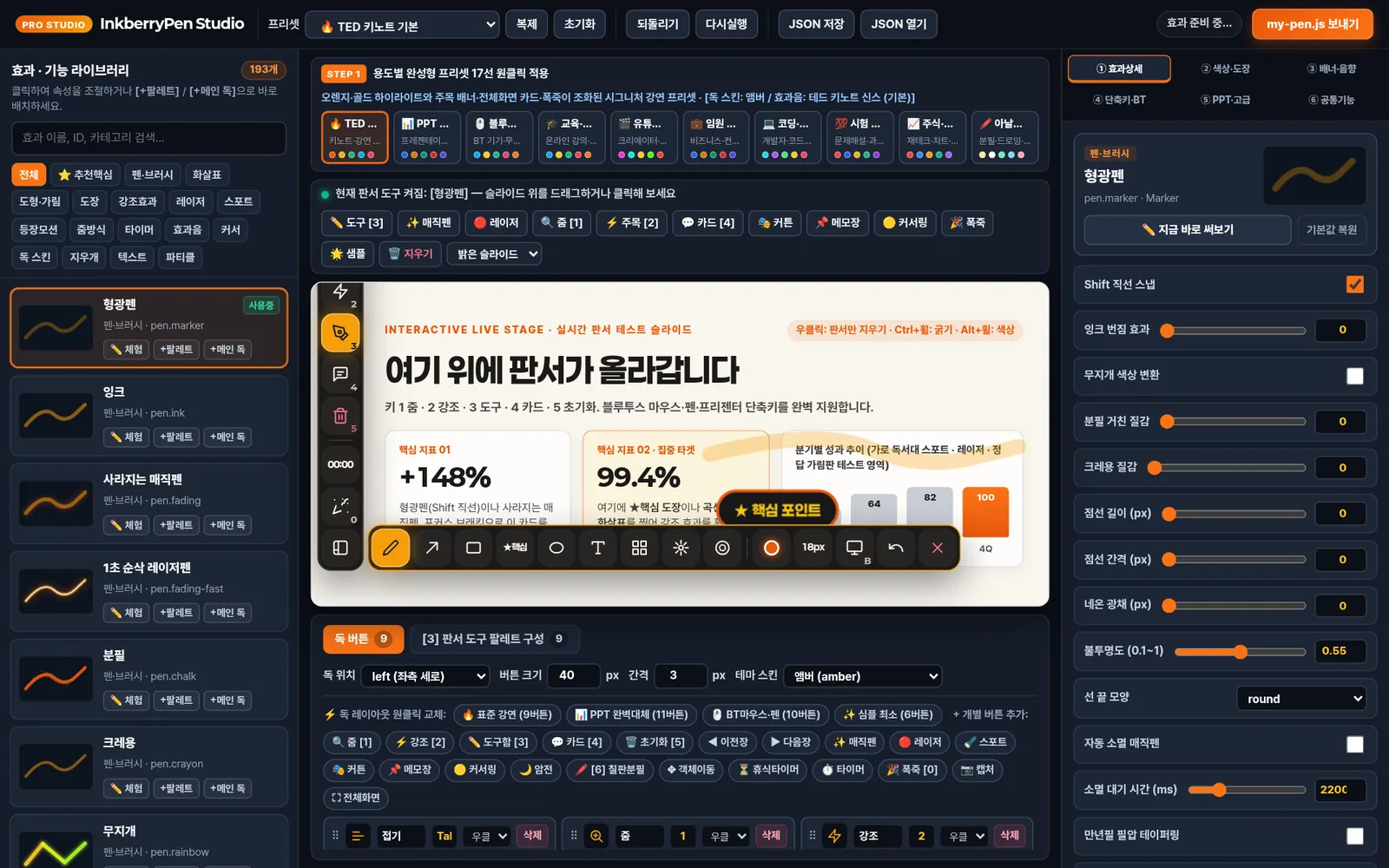
색, 두께, 효과, 도구함 구성, 효과음, 카드 문구, 단축키와 프리젠터 버튼까지 클릭으로 바꿉니다. 바꾼 내용은 판서 화면에 바로 반영됩니다.
15,000원
한 번 구매 · 공식 업데이트 추가 비용 없음
InkberryPen.exe구매 페이지는 큐레이터 단비의 리틀리로 연결됩니다. Windows 전용입니다.
아니요. Windows 전용 프로그램입니다.
압축을 풀고 InkberryPen.exe를 더블클릭하면 바로 실행됩니다. Node.js 같은 별도 프로그램은 필요 없습니다.
Esc를 누르거나 3을 다시 누르면 투과 모드가 됩니다. 클릭이 아래 프로그램으로 그대로 전달되고, 그린 내용은 남아 있습니다.
등록에 실패하면 다른 조합으로 자동 대체되고, 트레이 메뉴에서도 판서를 켜고 끌 수 있습니다.
됩니다. 유료 강의, 수익형 유튜브, 사내 발표, 녹화 제작에 쓸 수 있습니다. 프로그램과 소스코드를 남에게 공유하거나 재판매하는 것은 안 됩니다.
모으지 않습니다. 스튜디오에서 업데이트 확인을 직접 누를 때만 공식 업데이트 서버에 접속하며, 업데이트는 서명 검증을 거칩니다.
공식 업데이트는 기존 구매자도 추가 비용 없이 받습니다. 다만 업데이트 주기와 특정 기능 추가는 보장하지 않습니다.
디지털 파일 특성상 다운로드 이후에는 환불이 어려울 수 있습니다. 실행에 문제가 있으면 구매 페이지의 문의로 먼저 연락해 주세요.